首页 / 上手指南
动漫共和国的前几步基本决定了后面用起来顺不顺。从拿到安装包到完成第一次离线缓存,中间会经过授权、登录、清晰度设置和一次试播,把这几件事一次做对,之后每天开屏就能直接接着看,不用再重复调。
从浏览器或文件管理器里点开安装包时,安卓通常会先拦一下,提示「不允许安装未知来源的应用」。这不是安装包有问题,而是系统对侧载的默认策略。按提示跳到设置页,找到刚才那个浏览器或文件管理器,把「允许安装未知应用」打开,再回到安装界面就能继续。
装完之后建议把这条权限关掉,需要再装别的应用时临时打开即可。安装过程本身很快,安装包大约 30 MB,中端机型通常不到半分钟。如果中途提示解析包错误,多半是下载不完整,重新取一份再试。
设置页底部能看到当前版本号。版本过旧时部分频道会少内容、筛选标签也可能对不上,建议一开始就装到较新的版本,省得后面反复升级。
进入应用后的第一件事是登录。登录与不登录的差别集中在两处:收藏列表和观看进度。未登录时这些数据只写在本机,卸载或者换机之后不会带走;登录之后会跟着账号走,换设备也能接着看。
登录完成后可以先在首页随便收藏一部正在追的番,看它是否出现在个人列表里,确认同步链路正常。之后再批量整理关注的内容,避免积攒一大批才发现没登上。
播放页的右上角是清晰度与线路的入口。默认值建议按使用场景定:经常在家用 Wi-Fi 的,把默认清晰度定在高清档;主要靠蜂窝网络看的,定在标准档更稳妥,需要时再临时切高清。
同一部作品通常备有几条播放线路。线路之间是不同来源,码率与延迟略有差别。某一条卡住时不必退出重进,直接换下一条往往就顺了,这个动作在播放页里一步就能完成。
缓存入口在作品详情页。选定要存的集数,再挑一次清晰度,手机就会在后台把内容写进应用自己的数据目录。可以一次勾选整季,也可以只存接下来要看的几集,按剩余空间决定。
缓存位置不在相册,也不在公共下载文件夹里,用文件管理器直接翻是找不到的。想清理空间请回到应用内的缓存管理页删除,这样目录索引才会一起更新。
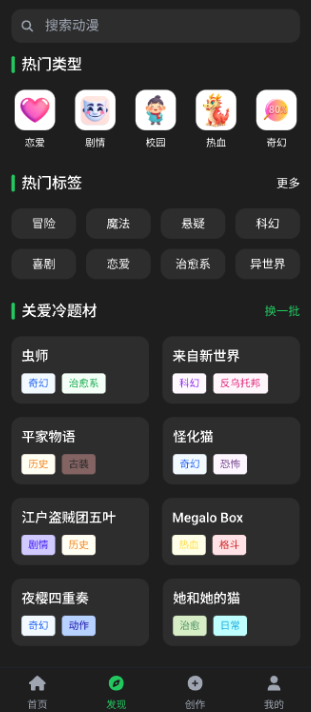
第一次播放建议挑一部熟悉的作品,重点看四个位置:进度条能否拖动、清晰度切换是否即时生效、弹幕开关在哪、以及投屏按钮是否出现在同一排。把这几个位置记住,后面看新番时不用再找。
拖动进度条之后的加载速度取决于当前线路,如果明显偏慢,换一条线路再试。弹幕默认是否开启可以在设置里改,白天看剧情时关掉更清静。
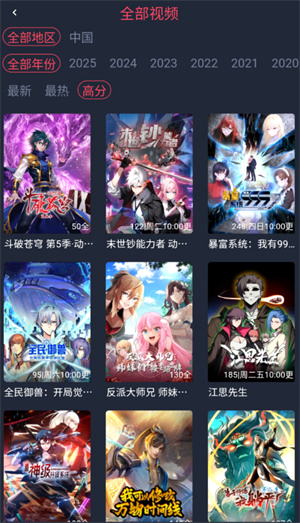
走到这里,日常追番的几步已经齐了:开屏看更新日历、进频道找新番、把要看的集数缓存下来、路上直接播。剩下的就是按自己的节奏挑作品。
如果对频道分流、条件筛选或者缓存策略还想再细一点,可以接着看功能详解;遇到具体卡点,常见问题页按分组做了整理。